
Seguridad en teléfonos Samsung: permisos, apps sospechosas y protección
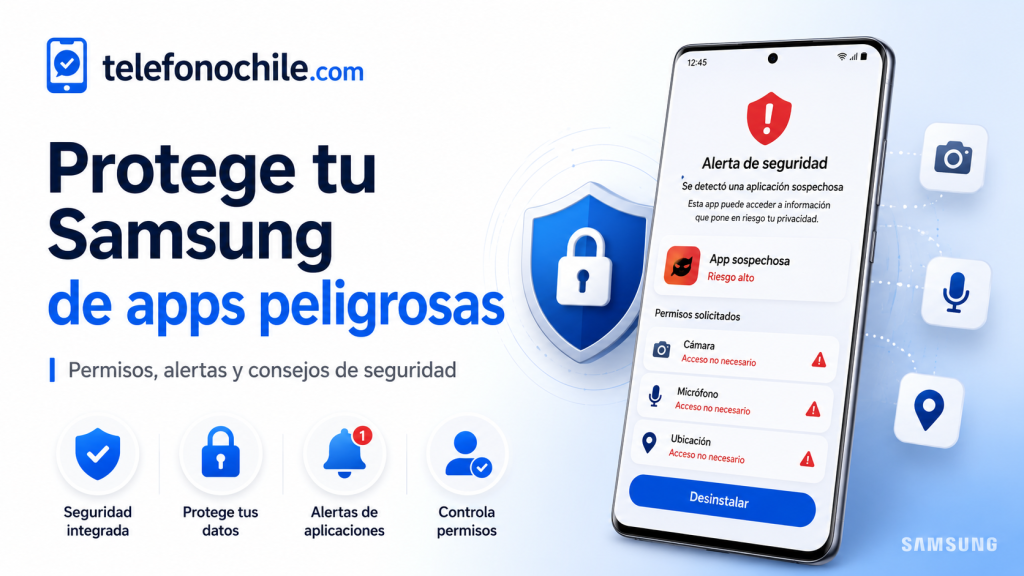
La seguridad en teléfonos Samsung es un tema fundamental para cualquier persona mayor de edad que usa un Galaxy para comunicarse, comprar, trabajar, revisar el banco, recibir códigos de verificación, guardar fotos, administrar correos, utilizar redes sociales, pagar cuentas, revisar documentos, hablar por WhatsApp, usar aplicaciones de salud, recibir llamadas, guardar claves o acceder a trámites digitales. Hoy un teléfono Samsung no es solo un equipo para llamar: es una billetera digital, una agenda personal, una cámara, un archivo de documentos, una herramienta de trabajo y una puerta de acceso a cuentas importantes.
Por eso, proteger un celular Samsung no significa solamente poner una clave de pantalla. También implica revisar permisos de aplicaciones, identificar apps sospechosas, activar funciones de seguridad, evitar descargas peligrosas, actualizar el sistema, revisar accesos a cámara y micrófono, controlar la ubicación, cuidar las notificaciones, proteger la tarjeta SIM, usar Google Play Protect, aprovechar Samsung Knox, configurar la Carpeta Segura, activar el Bloqueador automático cuando esté disponible y aprender a reaccionar si una aplicación se comporta de forma extraña.
Las amenazas actuales no siempre llegan como virus evidentes. Muchas veces aparecen como una aplicación que promete limpiar el celular, mejorar la batería, mostrar quién visita tu perfil, entregar cupones, acelerar internet, grabar llamadas, clonar mensajería, bloquear spam, leer códigos QR, descargar música, ver televisión gratis, editar fotos, ganar dinero, invertir, recibir premios o acceder a beneficios. El riesgo comienza cuando esa app pide permisos excesivos, muestra anuncios invasivos, solicita accesibilidad, quiere leer mensajes, pide acceso a notificaciones, intenta instalar contenido externo o exige datos personales sin una razón clara.
- Seguridad en teléfonos Honor: permisos, apps sospechosas y protección
- Llamadas comerciales de Movistar: cómo detectar spam y bloquearlas
- Teléfonos antiguos o básicos: seguridad, llamadas sospechosas y cuidados
- Llamadas falsas de Transbank: señales de alerta y cómo verificar
- Llamadas falsas de Sky Airline: señales de alerta y cómo verificar
Este artículo explica de forma amplia cómo mejorar la seguridad en teléfonos Samsung, qué permisos revisar, cómo detectar aplicaciones sospechosas, qué funciones de protección usar, cómo configurar opciones importantes, qué hacer si instalaste una app peligrosa, cómo proteger datos bancarios y personales, cómo cuidar adultos mayores, qué enlaces oficiales conviene revisar y cómo mantener un Galaxy más seguro frente a fraudes, malware, phishing, smishing, vishing, spyware, apps falsas y accesos no autorizados.
La regla principal es simple: una aplicación solo debería tener los permisos que realmente necesita para funcionar. Si una app de linterna, cupones, wallpapers, limpieza, horóscopo, radio, descuentos o juegos pide leer SMS, controlar accesibilidad, ver notificaciones, grabar pantalla, administrar llamadas o instalar apps externas, debes desconfiar.
Para reforzar esta guía puedes revisar fuentes oficiales como Seguridad de Galaxy en Samsung Chile, la guía de Bloqueador automático de Samsung, la documentación de Samsung Knox sobre Auto Blocker, la ayuda de Google Play Protect, el sitio de Samsung Mobile Security Updates, las recomendaciones del CSIRT de Gobierno y la información del SERNAC sobre vishing.
Índice
Qué significa seguridad en un teléfono Samsung
La seguridad en un teléfono Samsung consiste en proteger el dispositivo, los datos personales, las cuentas, las aplicaciones, las contraseñas, los documentos, las fotos, los mensajes, las llamadas, la ubicación, la cámara, el micrófono, las notificaciones, la tarjeta SIM y los accesos digitales frente a usos no autorizados. No se trata de una sola función, sino de varias capas que trabajan juntas.
Samsung integra funciones de seguridad propias, como Samsung Knox, Carpeta Segura, Bloqueador automático, ajustes de seguridad y privacidad, protección de apps, controles de permisos y opciones para bloquear fuentes no autorizadas. A eso se suman herramientas de Android y Google, como Google Play Protect, permisos por aplicación, avisos de privacidad, actualizaciones de seguridad, controles de ubicación, verificación de apps y protección contra instalaciones sospechosas.
Por qué no basta con tener un celular moderno
Un teléfono moderno puede tener muy buenas defensas, pero si el usuario instala una aplicación peligrosa, entrega códigos por teléfono, activa permisos innecesarios, descarga archivos desde enlaces dudosos o ignora actualizaciones, la protección baja. La seguridad no depende solo del equipo. También depende de los hábitos diarios.
Un Samsung Galaxy puede venir con funciones avanzadas, pero esas funciones deben revisarse y usarse correctamente. Un bloqueo de pantalla débil, una app con permisos excesivos, una contraseña repetida o una instalación desde fuentes desconocidas puede abrir la puerta a problemas.
La seguridad real combina tecnología y criterio
Las herramientas ayudan, pero el criterio del usuario es clave. Si una aplicación pide más permisos de los necesarios, si una llamada te pide instalar una app, si un mensaje te envía un enlace urgente o si un supuesto soporte pide compartir pantalla, ninguna tecnología reemplaza la decisión de detenerse y verificar.
Permisos de aplicaciones en Samsung
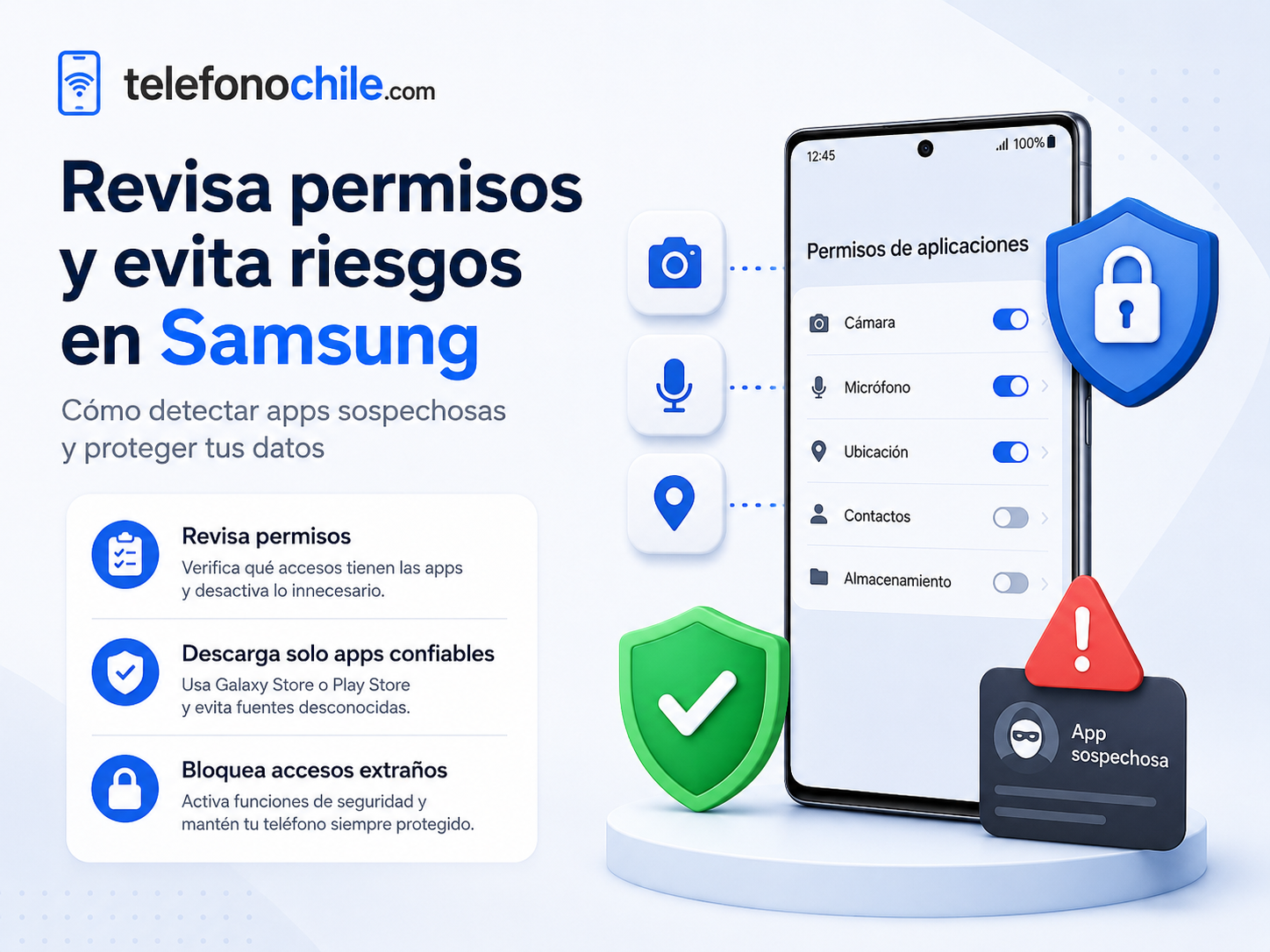
Los permisos son autorizaciones que una aplicación solicita para acceder a funciones o información del teléfono. Algunos permisos son normales. Una app de cámara necesita usar la cámara. Una app de mapas necesita ubicación. Una app de mensajería puede necesitar contactos, fotos o micrófono. El problema aparece cuando una app pide permisos que no tienen relación con su función.
Permiso de cámara
El permiso de cámara permite que una aplicación use la cámara del dispositivo. Es normal en apps de fotografía, videollamadas, escáner de documentos, códigos QR o redes sociales. Es sospechoso si lo pide una app de linterna, calculadora, fondos de pantalla, tonos, limpieza, cupones o juegos simples sin justificación.
Permiso de micrófono
El permiso de micrófono permite grabar audio o usar voz. Es normal en apps de llamadas, videollamadas, grabación, notas de voz o asistentes. Es riesgoso si una app poco conocida lo solicita sin explicar para qué. Una aplicación maliciosa con acceso al micrófono podría capturar conversaciones o sonidos del entorno.
Permiso de ubicación
El permiso de ubicación permite saber dónde está el teléfono. Puede ser necesario para mapas, transporte, clima, delivery, emergencias o servicios cercanos. Sin embargo, no todas las apps necesitan ubicación exacta. Muchas funcionan con ubicación aproximada o solo mientras se usan.
Permiso de contactos
El permiso de contactos permite leer la agenda. Es normal en mensajería, llamadas o correo, pero sospechoso en apps que no requieren relacionarse con tus contactos. Una app maliciosa podría usar la agenda para enviar spam, fraudes o mensajes a familiares.
Permiso de SMS
El permiso de SMS es delicado porque los mensajes pueden contener códigos de verificación, alertas bancarias, claves temporales, confirmaciones de pago y mensajes privados. Muy pocas aplicaciones deberían leer SMS. Si una app desconocida pide este permiso, debes revisarla con especial cuidado.
Permiso de teléfono y llamadas
El permiso de teléfono puede permitir realizar llamadas, ver el estado del dispositivo o administrar comunicaciones. Es normal en apps de telefonía o bloqueo de spam confiables, pero puede ser peligroso si lo pide una aplicación sin relación con llamadas.
Permiso de notificaciones
El permiso de notificaciones puede parecer simple, pero las notificaciones muestran mensajes, códigos, nombres de contactos, alertas bancarias, correos, recordatorios y datos privados. Una app con acceso especial a notificaciones puede ver mucho más de lo que parece.
Permiso de fotos y archivos
El acceso a fotos, videos y archivos debe revisarse con cuidado. Una app de edición de fotos necesita imágenes, pero no necesariamente todos los archivos. Una app sospechosa podría copiar documentos, capturas de pantalla, comprobantes, fotos de cédula o información privada.
Permiso de accesibilidad
El permiso de accesibilidad es uno de los más delicados. Fue diseñado para ayudar a personas con necesidades de asistencia, pero algunas apps maliciosas lo usan para observar pantalla, pulsar botones, leer contenido, controlar acciones y superar barreras de seguridad. Si una app desconocida pide accesibilidad, debes desconfiar.
Permiso de instalar aplicaciones desconocidas
Este permiso permite que una app instale archivos APK desde fuera de tiendas oficiales. Es una de las rutas más comunes para instalar malware. Debe estar desactivado salvo que sepas exactamente lo que haces y confíes plenamente en el origen del archivo.
Cómo revisar permisos en un Samsung Galaxy
Revisar permisos es una de las medidas más efectivas para mejorar la privacidad. No necesitas ser experto. Basta con entrar a los ajustes, mirar qué apps tienen acceso a funciones sensibles y quitar permisos que no correspondan.
Revisión desde ajustes de aplicaciones
En la mayoría de teléfonos Samsung, puedes entrar a Ajustes, luego Aplicaciones, seleccionar una app y abrir Permisos. Desde ahí verás qué permisos están permitidos y cuáles están bloqueados. Puedes cambiar cada permiso según corresponda.
Revisión desde seguridad y privacidad
También puedes entrar a Ajustes, luego Seguridad y privacidad, y revisar opciones de privacidad, administrador de permisos, uso de cámara, uso de micrófono, ubicación, protección de apps y funciones relacionadas. El nombre exacto puede variar según modelo, país y versión del sistema.
Revisión por tipo de permiso
Una forma útil es revisar por categoría. Por ejemplo, entrar a permisos de cámara y ver todas las apps que tienen cámara. Luego revisar micrófono, ubicación, contactos, SMS, teléfono, archivos y notificaciones. Esto permite detectar rápidamente apps extrañas con accesos peligrosos.
La pregunta clave para cada permiso
La pregunta más útil es: “¿Esta app realmente necesita este permiso para cumplir su función?”. Si la respuesta es no, quita el permiso. Si después la app deja de funcionar correctamente, puedes decidir si quieres volver a permitirlo o buscar una alternativa más confiable.
Apps sospechosas en teléfonos Samsung
Una app sospechosa no siempre se ve peligrosa. Puede tener un ícono bonito, buenas promesas, muchas descargas aparentes o un nombre parecido al de una app real. El riesgo se detecta por su comportamiento, sus permisos, su origen, sus anuncios, sus cambios y la forma en que intenta controlar el dispositivo.
Apps que prometen limpiar o acelerar el celular
Muchas aplicaciones prometen limpiar memoria, ahorrar batería, enfriar el procesador, acelerar internet o mejorar el rendimiento. Algunas son innecesarias porque el sistema ya incluye funciones de mantenimiento. Otras pueden mostrar anuncios invasivos, pedir permisos excesivos o engañar al usuario para instalar más apps.
Apps de linterna, fondos y tonos con permisos excesivos
Una app de linterna no debería necesitar leer SMS, contactos, ubicación exacta, notificaciones o llamadas. Una app de fondos de pantalla no debería requerir acceso a la agenda o al micrófono. Si una app simple pide permisos complejos, es señal de alerta.
Apps que muestran demasiados anuncios
Los anuncios no siempre indican malware, pero una app que llena la pantalla de publicidad, abre ventanas sin permiso, muestra notificaciones constantes o redirige a páginas extrañas puede ser peligrosa o abusiva. Si los anuncios aparecen incluso cuando no estás usando la app, revisa qué instalaste recientemente.
Apps que se esconden después de instalarse
Una señal grave es que una app desaparezca del menú, cambie de nombre, use un ícono genérico o sea difícil de desinstalar. Algunas apps maliciosas intentan esconderse para seguir funcionando en segundo plano.
Apps que piden accesibilidad sin razón
Si una app de cupones, inversión, limpieza, seguridad falsa, lector QR, banco falso o soporte remoto pide accesibilidad, debes tener mucho cuidado. Ese permiso puede permitir acciones muy invasivas.
Apps instaladas por enlaces externos
Si una aplicación fue instalada desde un enlace enviado por WhatsApp, SMS, correo, redes sociales o una llamada de supuesto soporte, el riesgo aumenta. Las tiendas oficiales tienen controles, pero los archivos externos pueden saltarse barreras de seguridad.
Apps que consumen batería o datos de forma extraña
Un consumo excesivo de batería, datos móviles o actividad en segundo plano puede indicar mala optimización, pero también comportamiento sospechoso. Revisa el uso de batería y datos para identificar apps que trabajan demasiado sin razón.
Señales de que tu Samsung podría tener una app peligrosa
Un teléfono infectado o comprometido puede mostrar síntomas visibles. Ninguna señal por sí sola confirma malware, pero varias juntas justifican una revisión inmediata.
Anuncios que aparecen fuera de una app
Si aparecen anuncios en la pantalla de inicio, en la pantalla de bloqueo, sobre otras apps o al desbloquear el teléfono, puede existir una app abusiva. Revisa las apps instaladas recientemente y los permisos de mostrar sobre otras aplicaciones.
Notificaciones extrañas
Notificaciones de premios, virus falsos, limpieza urgente, batería dañada, amenazas inventadas, beneficios, citas, apuestas, inversiones o enlaces raros pueden venir de una app sospechosa o de un sitio web al que se le permitió enviar notificaciones.
El celular se calienta o se descarga rápido
El calor y la batería baja pueden tener muchas causas, pero si empezaron después de instalar una app, conviene revisar. Algunas apps maliciosas trabajan en segundo plano, envían datos o muestran anuncios constantemente.
Aparecen apps que no recuerdas instalar
Si ves aplicaciones nuevas que no recuerdas haber descargado, revisa de inmediato. Puede haber instalaciones automáticas desde otra app, desde una tienda alternativa o por permisos concedidos sin prestar atención.
Se activan permisos sin que entiendas por qué
Si una app tiene permisos de SMS, accesibilidad, notificaciones, cámara, micrófono o ubicación sin una razón clara, puede estar recopilando información. Revisa y bloquea lo que no corresponda.
El navegador abre páginas solo
Si el navegador abre páginas de publicidad, apuestas, supuestos premios, virus falsos o descargas, puede haber una app generando redirecciones o un sitio con notificaciones habilitadas.
Recibes códigos que no solicitaste
Los códigos inesperados pueden indicar que alguien intenta acceder a tus cuentas. No compartas esos códigos. Revisa tus cuentas, cambia claves y verifica si alguna app sospechosa puede leer notificaciones o SMS.
Samsung Knox y protección del dispositivo
Samsung Knox es la plataforma de seguridad integrada en muchos dispositivos Galaxy. Su objetivo es proteger el equipo desde capas profundas del sistema, combinando hardware y software. Para el usuario común, Knox se traduce en funciones como protección de datos, entornos seguros, verificación del sistema y herramientas como Carpeta Segura.
Knox no significa que puedas instalar cualquier cosa sin riesgo. Significa que el equipo cuenta con una base de protección más sólida, pero el usuario sigue teniendo que cuidar permisos, descargas, claves, enlaces y accesos. La seguridad funciona mejor cuando Knox se combina con buenos hábitos.
Protección desde el hardware
Samsung explica que Knox trabaja con una cadena de confianza desde el hardware hacia el software. Esto ayuda a verificar que componentes críticos no hayan sido alterados. Para el usuario, esto aporta una capa de seguridad que funciona en segundo plano.
Protección en tiempo real
La protección en tiempo real busca detectar comportamientos peligrosos y proteger el dispositivo frente a cambios no autorizados. Sin embargo, ninguna protección evita que una persona entregue voluntariamente una clave o instale una app falsa por engaño.
Protección de datos sensibles
Algunas funciones de Samsung permiten separar información privada, proteger credenciales, aislar apps y reforzar la privacidad. Por eso conviene conocer herramientas como Carpeta Segura, Bloqueador automático y los ajustes de Seguridad y privacidad.
Bloqueador automático en Samsung
El Bloqueador automático es una función de seguridad disponible en dispositivos Galaxy compatibles con One UI 6.0 o superior. Su propósito es ayudar a bloquear amenazas comunes, especialmente instalaciones de apps desde fuentes no autorizadas y actividades sospechosas. En versiones más recientes también puede incluir opciones de mayor restricción para usuarios que desean protección más fuerte.
Qué protege el Bloqueador automático
El Bloqueador automático puede ayudar a impedir la instalación de aplicaciones desde fuentes no autorizadas, bloquear comandos peligrosos por USB y reducir riesgos asociados a contenido malicioso. Es especialmente útil porque muchas estafas telefónicas piden instalar archivos APK desde enlaces externos.
Cómo activarlo
En modelos compatibles, entra a Ajustes, luego Seguridad y privacidad, y busca Bloqueador automático. Actívalo si está disponible. La ubicación exacta puede variar según el modelo y la versión de One UI.
Cuándo usar restricciones más fuertes
Si eres una persona que no instala apps externas, usa el teléfono para banco, trabajo, documentos, pagos o información sensible, puede convenir activar opciones más restrictivas cuando estén disponibles. Mientras más restrictivo sea el modo, menor será el riesgo de instalaciones peligrosas, aunque algunas funciones pueden quedar limitadas.
Por qué esta función es importante contra estafas
Muchas estafas empiezan con una llamada que dice: “instale esta aplicación para ayudarle”, “descargue este archivo para validar”, “active este soporte remoto” o “ingrese a este link para proteger su cuenta”. El Bloqueador automático ayuda a reducir ese riesgo al impedir instalaciones no autorizadas.
Google Play Protect en Samsung
Google Play Protect es una protección integrada en Android que revisa aplicaciones, analiza comportamientos dañinos, advierte sobre apps potencialmente peligrosas y puede desactivar o eliminar apps dañinas. En teléfonos Samsung, Play Protect es una capa adicional junto con las protecciones del sistema y Samsung Knox.
Qué hace Play Protect
Play Protect revisa apps antes de descargarlas desde Google Play, analiza el dispositivo en busca de aplicaciones potencialmente dañinas, envía alertas de privacidad y puede tomar acciones frente a apps dañinas. También puede revisar aplicaciones instaladas desde otras fuentes.
Cómo revisar Play Protect
Abre Google Play Store, toca el ícono de tu cuenta, entra a Play Protect y revisa el estado del dispositivo. Puedes iniciar un análisis manual si quieres comprobar tus aplicaciones instaladas.
Por qué no debes desactivarlo
Desactivar Play Protect reduce una capa importante de defensa. Algunas apps maliciosas o guías falsas pueden pedir que lo desactives para instalar algo. Si una app necesita que apagues Play Protect para funcionar, es una señal fuerte de riesgo.
Carpeta Segura en Samsung
Carpeta Segura es una función de Samsung que permite crear un espacio protegido para guardar apps, fotos, documentos, archivos y contenido privado. Está protegida por Samsung Knox y puede usar un método de bloqueo separado. Es útil para separar información sensible del resto del teléfono.
Qué puedes guardar en Carpeta Segura
Puedes guardar fotos privadas, documentos, archivos, apps de mensajería, apps de banco, notas, contactos, imágenes de documentos o contenido que no quieres dejar visible en la galería principal. También puedes usar versiones separadas de algunas apps dentro de la Carpeta Segura.
Cómo configurarla
En muchos modelos puedes entrar a Ajustes, luego Seguridad y privacidad, después Más ajustes de seguridad, y buscar Carpeta Segura. El sistema puede pedir iniciar sesión con cuenta Samsung y definir un método de bloqueo.
Consejos para usarla mejor
Usa una clave distinta a la pantalla principal, activa bloqueo automático, evita dejar la carpeta abierta y guarda solo lo que realmente necesita protección. También puedes ocultar el icono o personalizarlo si quieres más privacidad.
Qué no debes guardar sin protección adicional
Aunque Carpeta Segura ayuda, no conviene guardar claves escritas en notas simples, fotos de tarjetas completas, códigos de recuperación o documentos altamente sensibles sin orden. Si pierdes acceso o compartes la clave, la protección se debilita.
Actualizaciones de seguridad en Samsung
Las actualizaciones de seguridad corrigen vulnerabilidades del sistema, componentes de Samsung, Android, controladores, aplicaciones del sistema y servicios integrados. Instalar actualizaciones es una de las medidas más importantes para mantener el teléfono protegido.
Por qué son importantes
Una vulnerabilidad puede permitir que un atacante aproveche errores del sistema o de una app. Las actualizaciones cierran esas fallas. Ignorarlas durante meses aumenta el riesgo, especialmente si usas el teléfono para banco, pagos, trabajo o documentos.
Cómo revisar actualizaciones
Entra a Ajustes, luego Actualización de software, y busca Descargar e instalar. También revisa actualizaciones de apps en Google Play Store y Galaxy Store, porque una app desactualizada también puede tener fallas.
Qué hacer si tu Samsung ya no recibe actualizaciones
Si el equipo es muy antiguo y ya no recibe parches de seguridad, conviene ser más estricto: no instalar apps externas, reducir apps sensibles, usar menos cuentas críticas, activar todas las protecciones disponibles y considerar cambiar de equipo si manejas información importante.
Permisos peligrosos que debes revisar con prioridad
No todos los permisos tienen el mismo nivel de riesgo. Algunos son especialmente delicados porque pueden exponer códigos, documentos, pantalla, ubicación o datos privados.
Accesibilidad
Revisa qué apps tienen acceso de accesibilidad. Este permiso puede permitir funciones muy potentes. Solo deberían tenerlo apps confiables y realmente necesarias, como herramientas de asistencia o servicios que entiendes bien.
Acceso a notificaciones
Una app con acceso a notificaciones puede leer mensajes entrantes, códigos, nombres de contactos y alertas. Revisa esta sección y desactiva cualquier app que no reconozcas.
Instalar apps desconocidas
Revisa qué apps pueden instalar aplicaciones desconocidas. Navegadores, gestores de archivos o apps de mensajería no deberían tener este permiso activado de forma permanente.
Administrador del dispositivo
Algunas apps pueden activar privilegios de administrador del dispositivo para impedir desinstalación o controlar funciones. Revisa si hay apps desconocidas con este permiso y desactívalo antes de intentar eliminarlas.
Mostrar sobre otras aplicaciones
Este permiso permite que una app aparezca encima de otras. Puede ser útil para burbujas o herramientas legítimas, pero también puede usarse para superponer pantallas falsas y engañar al usuario.
Uso de datos en segundo plano
Una app que usa muchos datos en segundo plano puede estar sincronizando, mostrando anuncios o enviando información. Revisa consumo de datos y restringe apps que no necesitan conexión constante.
Tabla de permisos y nivel de riesgo
| Permiso | Riesgo principal | Recomendación segura |
|---|---|---|
| SMS | Puede exponer códigos de verificación y mensajes privados | Permitir solo a apps de mensajería o servicios muy confiables |
| Accesibilidad | Puede permitir lectura o control de pantalla | Revisar con máxima prioridad y quitar a apps desconocidas |
| Notificaciones | Puede mostrar códigos, mensajes y alertas sensibles | Evitar acceso especial a apps que no lo necesitan |
| Ubicación | Puede revelar rutinas, domicilio y lugares frecuentes | Usar solo mientras la app está en uso cuando sea posible |
| Cámara | Puede capturar imágenes o video | Permitir solo a apps relacionadas con cámara, videollamadas o escaneo |
| Micrófono | Puede capturar audio | Permitir solo a apps de voz, llamadas o grabación confiables |
| Archivos | Puede acceder a fotos, documentos y descargas | Limitar acceso y evitar permisos amplios sin necesidad |
| Instalar apps desconocidas | Puede permitir instalación de malware | Mantener desactivado salvo casos muy controlados |
Cómo eliminar una app sospechosa en Samsung
Si detectas una app sospechosa, lo mejor es quitar permisos, desinstalarla y revisar el teléfono. Si la app se resiste, puede tener permisos especiales que debes desactivar primero.
Quita permisos antes de desinstalar
Entra a Ajustes, luego Aplicaciones, selecciona la app y revisa Permisos. Desactiva accesos a cámara, micrófono, ubicación, SMS, contactos, notificaciones y archivos si corresponde.
Desactiva permisos especiales
Si la app no se deja desinstalar, revisa permisos especiales como Administrador del dispositivo, Accesibilidad, Mostrar sobre otras apps, Acceso a notificaciones e Instalar apps desconocidas. Quita esos accesos antes de eliminarla.
Desinstala desde ajustes
En Ajustes, Aplicaciones, selecciona la app y toca Desinstalar. Si el botón no aparece o está bloqueado, puede tratarse de una app del sistema o una app con privilegios especiales. Revisa con cuidado antes de desactivar algo importante.
Reinicia el teléfono
Después de desinstalar una app sospechosa, reinicia el teléfono. Luego revisa si desaparecieron anuncios, notificaciones extrañas, consumo excesivo de batería o comportamientos raros.
Ejecuta Play Protect
Abre Google Play Store, entra a Play Protect y ejecuta un análisis. También revisa actualizaciones pendientes de apps y sistema.
Qué hacer si una app no se deja borrar
Algunas apps maliciosas intentan impedir su desinstalación. Esto puede ocurrir si activaron permisos de administrador, accesibilidad o perfiles especiales. No entres en pánico, pero actúa con orden.
Revisa administrador del dispositivo
Busca en los ajustes de seguridad si la app aparece como administrador del dispositivo. Si está activa y no debería, desactívala. Luego intenta desinstalar de nuevo.
Revisa accesibilidad
Entra a los ajustes de accesibilidad y revisa servicios instalados. Si una app desconocida tiene acceso, desactívalo. Luego vuelve a Aplicaciones y desinstálala.
Usa modo seguro
El modo seguro permite iniciar el teléfono con aplicaciones de terceros desactivadas. Desde ahí puede ser más fácil borrar una app problemática. La forma de entrar puede variar según el modelo, pero normalmente se realiza desde el menú de apagado manteniendo presionada la opción de apagar hasta que aparezca modo seguro.
Respalda información importante
Si el problema continúa, respalda fotos, contactos y documentos importantes, pero no respaldes aplicaciones sospechosas ni archivos desconocidos. Antes de una restauración, asegúrate de tener acceso a tus cuentas.
Restablece el equipo si el daño es grave
Si el teléfono sigue mostrando comportamiento extraño, se abren páginas solas, no puedes quitar la app o sospechas acceso remoto, puede ser necesario restablecer el equipo de fábrica. Antes de hacerlo, cambia claves desde otro dispositivo seguro y guarda respaldos limpios.
Protección contra phishing y llamadas falsas
Muchas infecciones o robos de datos no empiezan con una app en la tienda, sino con un mensaje o llamada. Un supuesto banco, empresa, tienda, soporte técnico, compañía telefónica o institución puede pedirte instalar una app o abrir un enlace. Esa es una señal de alto riesgo.
No instales apps por instrucciones telefónicas
Si alguien te llama y te dice que instales una app para proteger tu banco, desbloquear una cuenta, recibir un beneficio, verificar identidad o compartir pantalla, corta. Luego verifica por canales oficiales.
No compartas pantalla con desconocidos
Compartir pantalla puede mostrar claves, códigos, mensajes, correos, notificaciones bancarias y documentos. Ninguna llamada inesperada debería pedirte ver tu pantalla.
No entregues códigos de verificación
Los códigos SMS o de aplicaciones de autenticación son personales. Si una llamada o app te los pide, desconfía. Muchas estafas necesitan esos códigos para completar accesos o pagos.
No abras enlaces urgentes
Los enlaces que prometen premios, bloqueos, multas, devoluciones, beneficios, compras retenidas o verificaciones urgentes pueden llevar a páginas falsas. Entra siempre escribiendo la dirección oficial.
Seguridad de cuentas bancarias en Samsung
Si usas aplicaciones bancarias en tu Samsung, la seguridad debe ser más estricta. El teléfono recibe códigos, notificaciones, autorizaciones y alertas. Una app maliciosa con permisos peligrosos puede intentar capturar información indirectamente.
Usa bloqueo fuerte de pantalla
Utiliza PIN seguro, contraseña, huella o reconocimiento facial cuando corresponda. Evita patrones simples, fechas de nacimiento o números repetidos. El bloqueo de pantalla es la primera barrera si pierdes el equipo.
No guardes claves en notas visibles
No guardes claves bancarias, PIN, coordenadas, respuestas de seguridad o códigos de recuperación en notas sin protección, fotos, capturas o chats. Si alguien accede al teléfono, podría encontrarlas fácilmente.
Activa alertas del banco
Las alertas ayudan a detectar movimientos no reconocidos. Si recibes una notificación de operación que no hiciste, no la apruebes y contacta al banco por canales oficiales.
Evita apps de banco duplicadas o falsas
Descarga apps bancarias solo desde Google Play Store o Galaxy Store, verificando el nombre del desarrollador y evitando enlaces de mensajes. No instales versiones enviadas por supuestos ejecutivos.
Revisa permisos de apps financieras
Las apps bancarias pueden necesitar algunos permisos para funcionar, pero no deberían mezclarse con apps sospechosas que tengan accesibilidad, SMS o notificaciones. Revisa el entorno completo del teléfono.
Seguridad de WhatsApp y mensajes en Samsung
WhatsApp, SMS y mensajería son canales frecuentes de fraude. Un Samsung puede estar bien protegido técnicamente, pero si el usuario entrega códigos o abre enlaces falsos, el riesgo sigue existiendo.
Activa verificación en dos pasos
En WhatsApp puedes activar verificación en dos pasos para agregar un PIN adicional. Esto ayuda si alguien intenta registrar tu cuenta en otro dispositivo.
No compartas el código de registro
El código de WhatsApp no se comparte. Si alguien te llama diciendo que te envió un código por error o que necesita verificar tu cuenta, no lo entregues.
Desconfía de mensajes de familiares pidiendo dinero
Si un contacto pide dinero urgente desde un número nuevo o con una historia extraña, verifica por llamada directa o por otro canal. Las cuentas robadas se usan para engañar a familiares.
Revisa dispositivos vinculados
En WhatsApp revisa dispositivos vinculados y cierra sesiones que no reconozcas. Haz lo mismo con correos, redes sociales y cuentas importantes.
Protección de ubicación y privacidad
La ubicación revela mucho sobre una persona: domicilio, trabajo, rutinas, lugares frecuentes, viajes, clínicas, bancos, colegios y horarios. Por eso debe administrarse con cuidado.
Usa ubicación solo mientras la app está en uso
Cuando sea posible, configura la ubicación para que funcione solo mientras usas la app. Evita permitir ubicación permanente a apps que no la necesitan.
Prefiere ubicación aproximada cuando baste
Para clima, noticias o contenido general, muchas veces basta una ubicación aproximada. Reserva ubicación precisa para mapas, transporte, delivery o apps que realmente lo requieran.
Revisa historial y apps con acceso reciente
En los ajustes de privacidad puedes revisar qué apps han usado ubicación. Si una app desconocida accedió recientemente, investiga y quita permisos.
Cuida permisos de redes sociales
Las redes sociales pueden pedir ubicación para etiquetar publicaciones o mostrar contenido cercano. Si no necesitas esa función, desactívala.
Protección de cámara y micrófono
La cámara y el micrófono son permisos muy sensibles. Android y One UI muestran indicadores cuando se usan, pero aun así conviene revisar qué apps tienen acceso.
Revisa apps con permiso de cámara
Permite cámara solo a apps que la necesitan: cámara, videollamadas, redes sociales confiables, escáneres o apps de documentos. Quita el permiso a apps que no tengan relación.
Revisa apps con permiso de micrófono
Permite micrófono solo a llamadas, videollamadas, grabadoras, asistentes o apps de voz confiables. Si una app de descuentos, juegos o fondos lo pide, revisa.
Observa indicadores de uso
Si aparece el indicador de cámara o micrófono cuando no estás usando una app que lo requiera, revisa qué aplicación lo activó. Puede ser una señal de mal uso o configuración inesperada.
Seguridad de archivos, fotos y documentos
Muchas personas guardan en el teléfono fotos de cédula, licencias, recetas, comprobantes, contratos, tarjetas, documentos bancarios, pantallazos de pagos y claves. Esto puede ser práctico, pero también riesgoso.
No guardes documentos sensibles sin protección
Evita dejar fotos de documentos en la galería principal. Si necesitas guardarlas, considera Carpeta Segura y elimina copias innecesarias.
Cuida las capturas de pantalla
Las capturas pueden mostrar códigos, saldos, correos, direcciones, pagos, datos de tarjeta o información privada. Revisa y elimina las que no necesitas.
No compartas documentos por enlaces dudosos
Si una app o llamada pide subir cédula, tarjeta o documentos a un enlace desconocido, no lo hagas. Verifica siempre el canal oficial.
Revisa permisos de apps de edición y almacenamiento
Una app de edición puede necesitar fotos, pero no siempre necesita todos tus archivos. Revisa si permite acceso limitado.
Cómo revisar anuncios, ventanas emergentes y notificaciones falsas
Muchos usuarios creen que tienen virus porque aparecen anuncios o notificaciones alarmantes. A veces no es malware del sistema, sino una app abusiva o un sitio web con notificaciones permitidas.
Identifica la app que envía notificaciones
Mantén presionada una notificación sospechosa para ver qué app la generó. Luego entra a sus ajustes y desactiva notificaciones o desinstala la app si no la reconoces.
Revisa notificaciones del navegador
Algunos sitios piden permiso para enviar notificaciones y luego muestran alertas falsas de virus, premios o limpieza. Entra a los ajustes del navegador y elimina permisos de sitios desconocidos.
No toques alertas falsas de virus
Mensajes como “tu teléfono está infectado”, “limpia ahora”, “batería dañada” o “ganaste un premio” suelen ser engaños. No instales apps desde esas alertas.
Elimina apps instaladas antes del problema
Si los anuncios comenzaron después de instalar una app, esa app puede ser la causa. Quita permisos, desinstala y reinicia.
Seguridad de la tarjeta SIM y el número telefónico
El número telefónico es clave porque recibe códigos SMS, llamadas de verificación, alertas bancarias y accesos de recuperación. Si alguien toma control de tu número, puede intentar entrar a cuentas importantes.
Activa PIN de SIM
El PIN de SIM agrega protección si alguien saca tu chip y lo pone en otro teléfono. Debes recordar el PIN correctamente, porque varios intentos fallidos pueden bloquear la SIM.
Atención a pérdida repentina de señal
Si el teléfono pierde señal sin explicación, especialmente después de llamadas sospechosas, contacta a tu compañía desde otro equipo. Pregunta si hubo cambio de SIM, reposición o portabilidad.
No compartas códigos de portabilidad
Los códigos de portabilidad o verificación de línea no se comparten con desconocidos. Una falsa oferta de telefonía puede intentar obtenerlos para realizar cambios no autorizados.
Protege cuentas asociadas al número
Revisa qué cuentas usan tu número para recuperación. Considera métodos adicionales de seguridad cuando estén disponibles.
Qué hacer si sospechas que tu Samsung fue intervenido
Si crees que alguien tiene acceso a tu teléfono, no sigas usando el equipo para cambiar claves o revisar cuentas sensibles hasta hacer una revisión básica. Actuar con orden ayuda a reducir el daño.
Desconecta redes si hay acceso remoto
Si sospechas que una app de control remoto está activa, desactiva Wi-Fi y datos móviles temporalmente. Luego revisa apps instaladas, permisos de accesibilidad y apps con acceso a pantalla.
Cambia claves desde otro dispositivo
Usa otro celular o computador confiable para cambiar claves de correo, banco, redes sociales, Samsung account, Google account y cuentas importantes.
Revisa apps instaladas recientemente
Ordena las aplicaciones por fecha de instalación si tu versión lo permite, o revisa manualmente las últimas apps descargadas. Elimina lo que no reconozcas.
Revisa permisos especiales
Prioriza accesibilidad, notificaciones, administrador del dispositivo, instalar apps desconocidas, mostrar sobre otras apps, SMS, cámara y micrófono.
Contacta a bancos si hay riesgo financiero
Si entregaste códigos, claves, datos de tarjeta o instalaste apps por instrucción de un supuesto ejecutivo, contacta a tu banco y pide bloqueo preventivo o revisión de movimientos.
Configuración recomendada para mayor seguridad
Estas medidas ayudan a mejorar la protección general del teléfono. Algunas opciones pueden variar según modelo, versión de One UI y país.
- Usa bloqueo de pantalla con PIN fuerte, contraseña o biometría.
- Activa Bloqueador automático si tu equipo lo permite.
- Mantén Google Play Protect activado.
- Instala apps solo desde Google Play Store o Galaxy Store.
- Desactiva instalación de apps desconocidas.
- Revisa permisos de cámara, micrófono, ubicación, contactos, SMS y archivos.
- Revisa permisos especiales como accesibilidad y notificaciones.
- Actualiza el sistema y las aplicaciones.
- Usa Carpeta Segura para datos sensibles.
- No entregues códigos ni claves por teléfono.
- No abras enlaces urgentes de SMS o WhatsApp.
- No instales apps por instrucciones de desconocidos.
Tabla de problemas frecuentes y solución segura
| Problema | Posible causa | Qué hacer |
|---|---|---|
| Anuncios aparecen solos | App abusiva o notificaciones de sitio web | Identificar app, bloquear notificaciones y desinstalar si corresponde |
| El celular se descarga rápido | App en segundo plano, mala señal o malware | Revisar batería, datos y apps recientes |
| Recibes códigos no solicitados | Intento de acceso a una cuenta | No compartir códigos y cambiar claves |
| Una app pide accesibilidad | Puede intentar controlar pantalla | Permitir solo si es confiable y necesaria |
| No puedes borrar una app | Puede tener permisos de administrador | Desactivar permisos especiales y desinstalar |
| Te pidieron instalar una app por llamada | Posible estafa de soporte o banco falso | Desconectar, desinstalar, cambiar claves y contactar entidades |
| Perdiste señal de repente | Posible problema de red o SIM swapping | Contactar compañía desde otro equipo |
Checklist de seguridad para teléfonos Samsung
Usa esta lista para revisar tu Galaxy de forma rápida y ordenada.
- ¿Tengo bloqueo de pantalla seguro?
- ¿El sistema está actualizado?
- ¿Google Play Protect está activado?
- ¿Bloqueador automático está activado si mi equipo lo permite?
- ¿Instalé apps solo desde tiendas oficiales?
- ¿Revisé permisos de SMS, accesibilidad y notificaciones?
- ¿Hay apps que no recuerdo haber instalado?
- ¿Hay apps con batería o datos excesivos?
- ¿Tengo desactivada la instalación desde fuentes desconocidas?
- ¿Uso Carpeta Segura para información sensible?
- ¿Elimino capturas y documentos que no necesito?
- ¿No comparto códigos ni claves por teléfono?
- ¿Verifico enlaces antes de ingresar datos?
- ¿Tengo protegida mi cuenta Google y Samsung?
Si no sabes por dónde empezar, revisa primero permisos especiales, apps instaladas recientemente, Play Protect, actualizaciones y Bloqueador automático. Esas acciones reducen gran parte de los riesgos comunes.
Errores comunes que bajan la seguridad
Muchos problemas de seguridad no ocurren por falta de funciones, sino por errores cotidianos. Evitarlos puede marcar una gran diferencia.
Instalar archivos APK por curiosidad
Instalar apps externas sin verificar puede exponer el teléfono a malware. Si no necesitas instalar APK, mantén esa opción desactivada.
Aceptar todos los permisos sin leer
Muchas personas presionan permitir para avanzar rápido. Ese hábito puede entregar a una app acceso innecesario a cámara, micrófono, ubicación, contactos o archivos.
Usar la misma clave en todas partes
Si repites la misma contraseña en correo, tiendas, redes y bancos, una filtración puede afectar varias cuentas. Usa claves distintas para servicios importantes.
Guardar fotos de documentos en la galería
Las fotos de cédula, tarjetas o documentos pueden ser útiles, pero también peligrosas. Elimina lo que no necesitas o guárdalo en un espacio protegido.
Ignorar actualizaciones
Las actualizaciones no solo agregan funciones. También corrigen fallas. Postergarlas durante mucho tiempo deja el equipo más expuesto.
Confiar en cualquier llamada de soporte
Un supuesto soporte técnico puede pedir instalar apps, compartir pantalla o entregar códigos. Si no pediste ayuda, corta y verifica por canales oficiales.
Cómo proteger a adultos mayores con teléfonos Samsung
Los adultos mayores pueden ser blanco de llamadas falsas, mensajes de premios, enlaces de supuestos bancos, apps de limpieza engañosas, ofertas de salud, descuentos falsos o solicitudes de códigos. La protección debe ser simple y práctica.
Dejar reglas claras
Una regla útil es: “No instalo apps por llamada y no entrego códigos”. Otra frase simple es: “Corto y consulto”. La regla debe ser fácil de recordar bajo presión.
Revisar apps instaladas periódicamente
Una vez al mes, revisa el teléfono de un familiar si te lo permite. Mira apps nuevas, permisos, anuncios, notificaciones raras y actualizaciones pendientes.
Activar protecciones básicas
Activa bloqueo de pantalla, Play Protect, Bloqueador automático si está disponible, bloqueo de fuentes desconocidas y permisos reducidos. También conviene eliminar apps innecesarias.
Guardar contactos oficiales
Guarda números oficiales de bancos, compañía telefónica, salud y familiares cercanos. Así, si recibe una llamada sospechosa, puede verificar más fácil.
Evitar culpar si ocurre un error
Si una persona cae en una estafa, lo importante es actuar rápido: cortar accesos, cambiar claves, bloquear productos, guardar evidencia y pedir ayuda. Culpar solo retrasa la reacción.
Preguntas frecuentes sobre seguridad en teléfonos Samsung
Un Samsung puede tener virus
Sí, puede verse afectado por apps maliciosas, enlaces peligrosos, permisos abusivos o engaños, aunque tenga protecciones integradas. La mayoría de riesgos comunes se reducen instalando apps solo desde tiendas oficiales, manteniendo Play Protect activo, revisando permisos y actualizando el sistema.
Es seguro instalar APK en Samsung
Instalar APK aumenta el riesgo si no conoces el origen. Muchos fraudes usan archivos externos para saltarse controles. Si no tienes una razón técnica clara, evita instalar APK y mantén bloqueadas las fuentes desconocidas.
Qué hago si una app pide accesibilidad
Pregúntate si realmente necesita ese permiso. Si la app no es una herramienta de asistencia o un servicio confiable que entiendes bien, no lo permitas. Accesibilidad puede ser muy invasivo.
Qué hago si recibo anuncios extraños
Identifica qué app los genera, revisa apps instaladas recientemente, bloquea notificaciones sospechosas y elimina apps abusivas. También revisa permisos de sitios en el navegador.
Qué hago si instalé una app por una llamada
Desconecta internet temporalmente si sospechas control remoto, elimina la app, revisa permisos especiales, cambia claves desde otro equipo y contacta a tu banco si entregaste datos financieros.
Conviene usar Carpeta Segura
Sí, especialmente si guardas documentos, fotos privadas, apps sensibles o archivos importantes. Debes usar una clave fuerte, activar bloqueo automático y evitar guardar claves visibles sin protección adicional.
Play Protect reemplaza un antivirus
Play Protect es una capa importante integrada en Android. Para muchos usuarios basta junto con buenas prácticas. Sin embargo, ninguna herramienta reemplaza revisar permisos, evitar enlaces sospechosos y no instalar apps externas.
Qué permisos debo revisar primero
Revisa accesibilidad, SMS, notificaciones, instalación de apps desconocidas, administrador del dispositivo, ubicación, cámara, micrófono y archivos. Estos permisos pueden exponer información sensible.
Qué hago si mi Samsung ya no recibe actualizaciones
Reduce riesgos: no instales apps externas, elimina apps innecesarias, usa Play Protect, revisa permisos, evita guardar información crítica y considera cambiar de equipo si lo usas para banco, trabajo o documentos importantes.
La seguridad en teléfonos Samsung depende de varias capas: Samsung Knox, Bloqueador automático, Google Play Protect, actualizaciones de seguridad, permisos bien configurados, Carpeta Segura, bloqueo de pantalla, protección de cuentas y hábitos responsables. Un Galaxy puede ser un dispositivo muy seguro, pero la protección se debilita si instalas apps desconocidas, entregas códigos, aceptas permisos sin revisar o sigues instrucciones de llamadas sospechosas.
La forma más efectiva de protegerte es revisar permisos con frecuencia, instalar aplicaciones solo desde fuentes confiables, mantener el sistema actualizado, activar las funciones de seguridad disponibles, desconfiar de apps que piden accesos excesivos, no instalar nada por instrucciones de desconocidos y verificar siempre enlaces, llamadas y mensajes antes de ingresar datos personales.
Un teléfono Samsung puede guardar información muy valiosa: fotos, documentos, cuentas, bancos, conversaciones, ubicación, salud, trabajo y claves de acceso. Por eso, cada permiso importa. Cada app instalada importa. Cada actualización importa. Y cada decisión frente a una llamada, enlace o descarga puede marcar la diferencia entre mantener tus datos protegidos o quedar expuesto a una estafa.
Este contenido es informativo y preventivo. Para casos concretos de malware, robo de cuentas, pérdida de teléfono, fraudes bancarios, suplantación de identidad o aplicaciones sospechosas, revisa siempre los canales oficiales de Samsung, Google, tu banco, tu compañía telefónica, CSIRT y las autoridades correspondientes.
Seguridad en teléfonos móviles: señales de riesgo, permisos y protección de datos
Llamadas falsas de BCI: cómo reconocer una estafa telefónica
Llamadas comerciales de Movistar: cómo detectar spam y bloquearlas
Llamadas falsas de AFP Habitat: señales de alerta y cómo verificar

Seguridad telefónica en Chile: spam, phishing y llamadas falsas
Subir
Deja una respuesta